Interpretasi Bagan Vosviewer untuk Analisis Kolaborasi

Oleh: Maryono

Interpretasi Elemen Visual

  • Ukuran noktah Noktah besar seperti goetzel, ron z. dan ozminskowski, ronald j. menunjukkan penulis dengan tingkat kolaborasi tinggi atau jumlah publikasi besar. Noktah kecil menandakan penulis dengan kontribusi atau keterhubungan lebih terbatas.
  • Panjang lengan Lengan (garis penghubung) yang pendek menandakan hubungan kolaborasi yang erat dan sering terjadi, sedangkan lengan panjang menunjukkan kolaborasi yang jarang atau lemah antar penulis.
  • Ketebalan lengan Lengan tebal berarti intensitas kolaborasi tinggi (banyak publikasi bersama), sementara lengan tipis menunjukkan hubungan yang lebih lemah atau hanya sesekali bekerja sama.
  • Warna klaster Warna membedakan kelompok kolaborasi.
    • Klaster biru: kelompok penulis yang berkolaborasi di sekitar goetzel, ron z. dengan fokus tertentu.
    • Klaster merah: kelompok lain yang memiliki hubungan internal kuat namun lebih sedikit koneksi ke pusat.
    • Klaster hijau: jaringan kolaborasi yang terhubung dengan ozminskowski, ronald j.
    • Klaster kuning: jembatan penghubung antara dua pusat kolaborasi besar, berperan sebagai intermediary authors.

Tiga Jenis Visualisasi VOSviewer

Jenis VisualisasiMakna UtamaInterpretasi dalam konteks kolaborasi
Network VisualizationMenunjukkan struktur hubungan antar penulisNode besar = penulis utama; garis = kekuatan kolaborasi; warna = kelompok kolaborasi
Overlay VisualizationMenampilkan dimensi waktu atau trenWarna gradasi (biru → kuning) menunjukkan evolusi kolaborasi dari lama ke baru
Density VisualizationMenunjukkan kepadatan kolaborasiArea terang = pusat kolaborasi aktif; area gelap = kolaborasi jarang terjadi

Kesimpulan Analitis

  • Goetzel, Ron Z. dan Ozminskowski, Ronald J. adalah hub utama dalam jaringan kolaborasi.
  • Klaster warna menunjukkan komunitas penelitian yang berbeda namun saling terhubung melalui penulis penghubung.
  • Kombinasi ukuran node dan ketebalan edge memperlihatkan hierarki kolaborasi, dari inti (core authors) hingga periferi (supporting authors).
  • Visualisasi ini membantu mengidentifikasi struktur sosial ilmiah, potensi kolaborasi baru, dan arah perkembangan riset.

Menguji Kinerja Scanner Free: Aplikasi Scanner Android

Oleh: Maryono

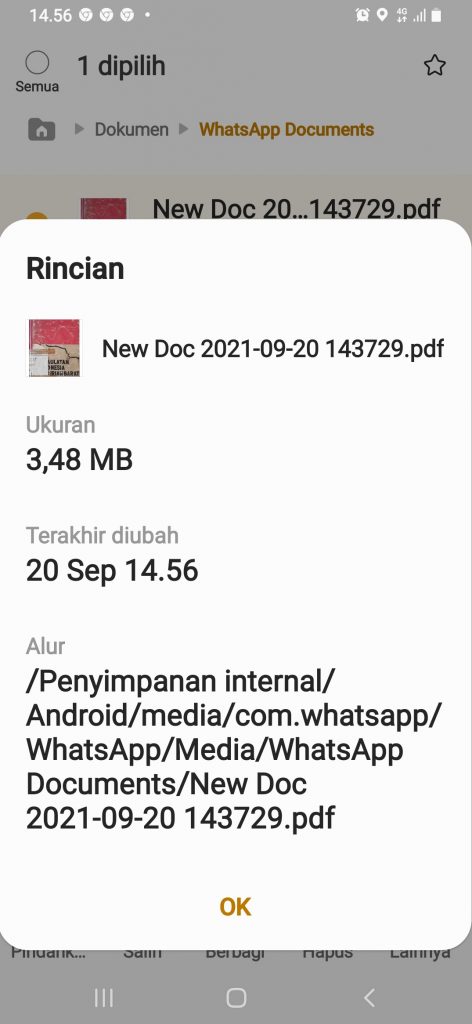
Teknologi digitalisasi terus bergerak maju dan kini telah merambah ke smartphone, dan berjalan pada sistem android. Kreativitas para vendor memang mencengangkan, karena aplikasi tersebut mampu mengerjakan pekerjaan yang semula cukup berat dilaksanakan dengan mesin Scanner dan sebuah komputer. Lebih ajaib lagi karena aplikasi tersebut sekaligus mampu melakukan scanning, editing, dan konversi ke beragam jenis file dokumen, semuanya bisa dikerjakan dalam genggaman tangan smartphone.  Terdapat cukup banyak aplikasi scanner dokumen yang tersedia di playstore, diantaranya: vFlat Scan, CamScanner, Simple Scan, pemindai Kamera ke pdf scanner, PDF scanner, Tiny Scanner, FAST Scanner pindai PDF, Genius scan, Clear Scan, Mobile Scanner, Pemindai dokumen, PDF Scanner for android, Scan Hero, Notebloc Scanner, Easy Scanner, Smart Doc Scanner, Top Scanner, pemindai PDF, Photoscan, PDF extra, Document scanne, Image Scanner, SwiftScan, Turbo Scan dll.

Untuk lebih memahami kinerja aplikasi tersebut, kami memilih satu aplikasi yaitu Scanner Free, dengan pertimbangan aplikasi tersebut memperoleh skor ulasan (review) cukup bagus sebesar 4.8, dan tidak berbayar alias gratis. Smartphone yang kami gunakan, yaitu dengan spesifikasi standar menengah ke bawah, Oppo A31 RAM 6 gb/ ROM 128 gb yang direlease awal tahun 2020. Berikut hasil uji coba scanning dokumen tersebut:

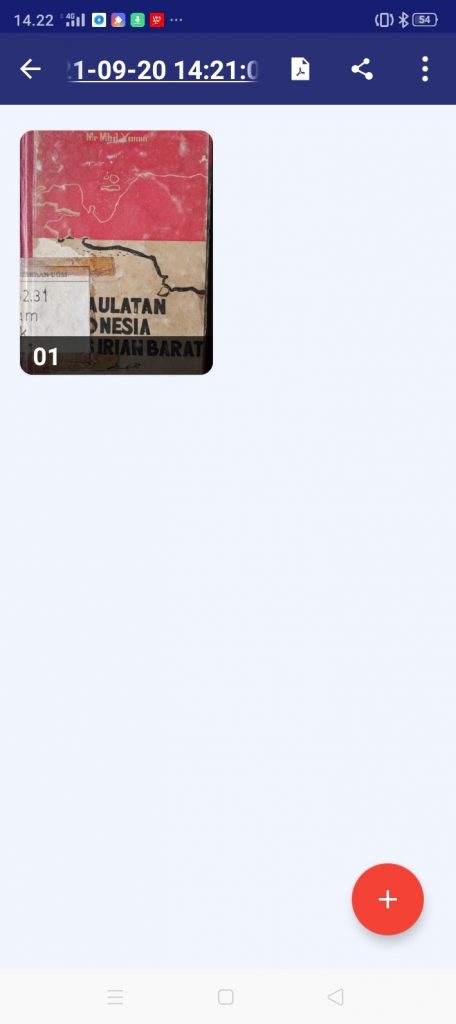
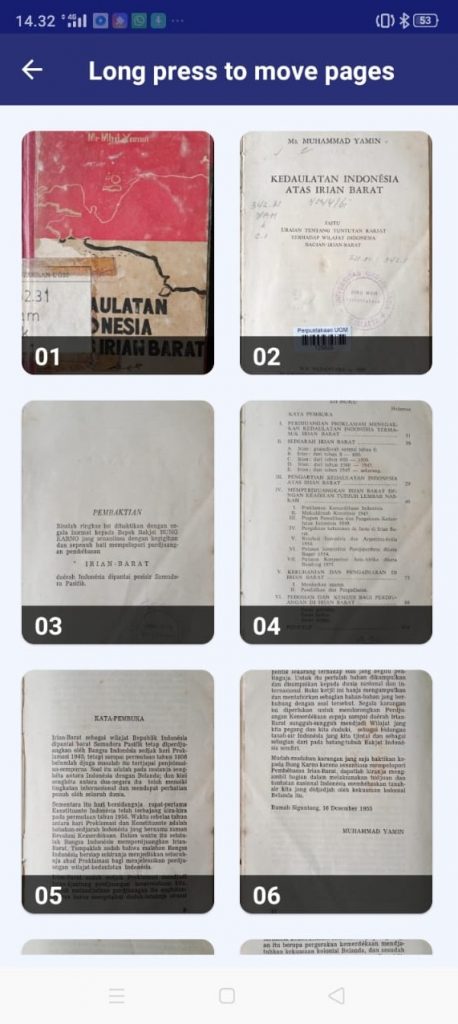
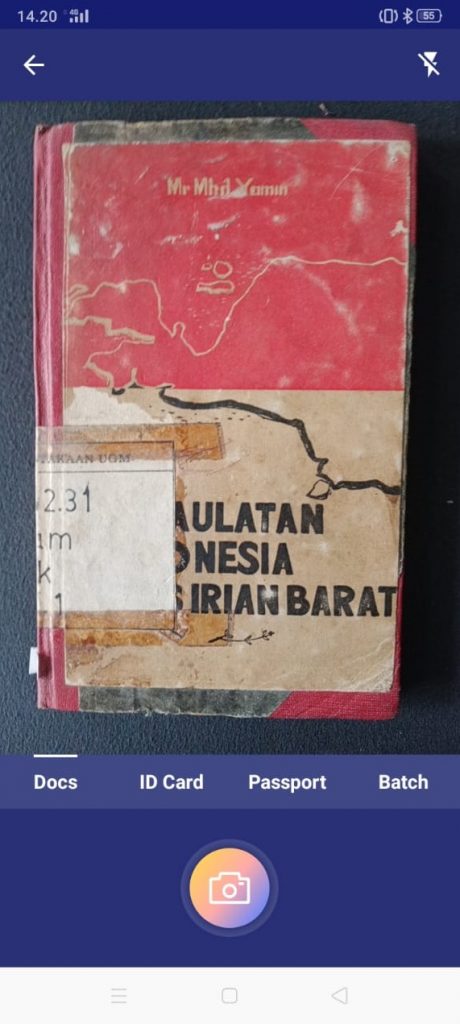
Proses scanning buku, sebagai sampel 9 halaman

  1. Logo Scanner Free
  2. Siapkan buku yang akan didigitalkan, pilih docs
  3. Merapikan image dengan cropping, secara manual
  4. Mengedit image
  5. Hasil scan cover hlmn 1
  6. Tambah halaman
  7. Mengedit imge seperlunya
  8. Bisa ditambahkan signature, teks, symbol, image, watermark dll
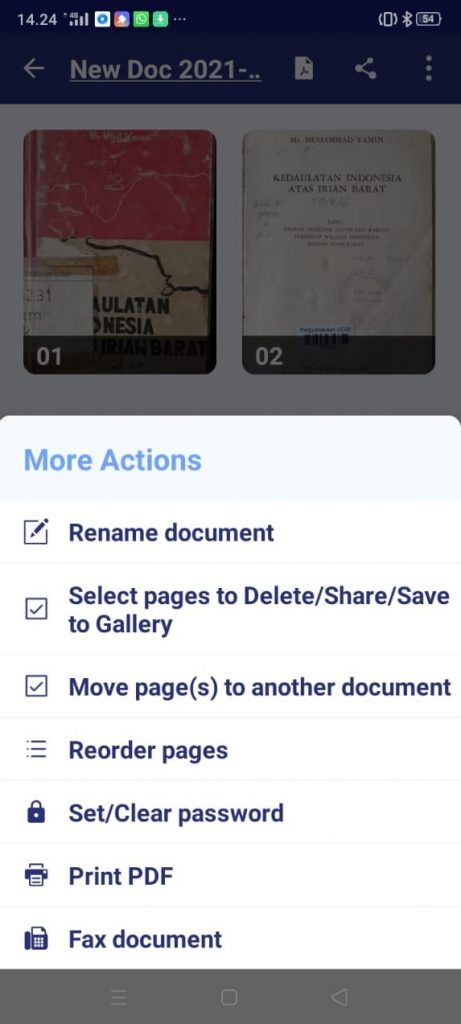
  9. Mengurutkan image – reorder page
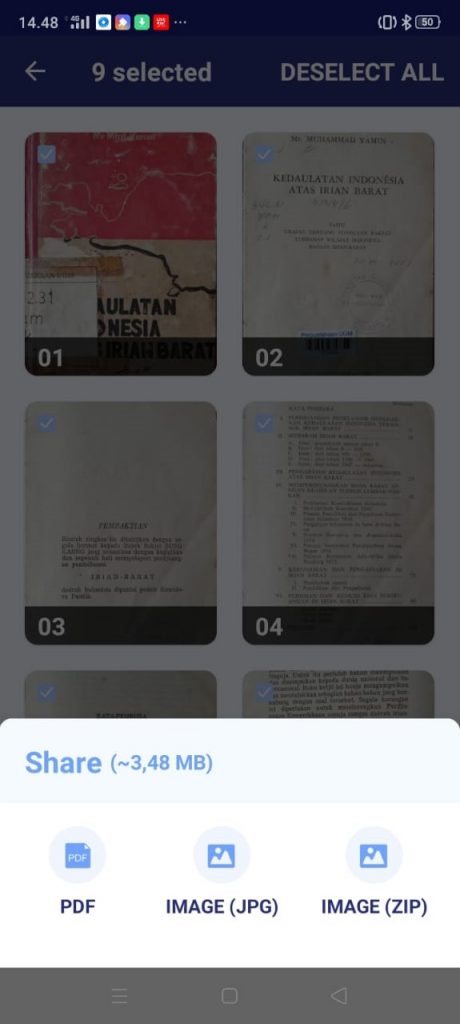
  10. Konversi ke pdf, share ke google drive, facebook, whatsapp, email dll. Format  pdf image zip
  11. Dikirim ke Whatsapp
  12. Ukuran file 9 hlmn
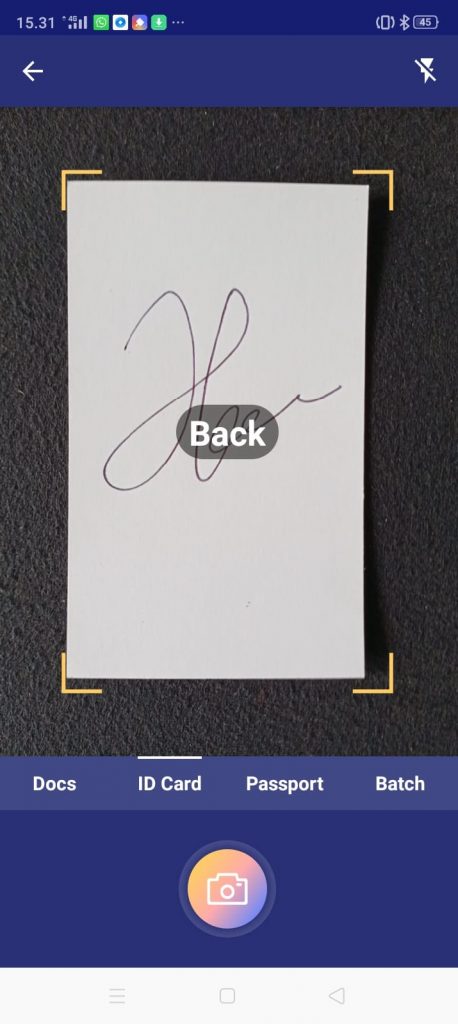
  13. Digitalisasi id card depan
  14. Digitalisasi id card belakang
  15. Bisa ditambahkan signature, teks, symbol, image, watermark dll
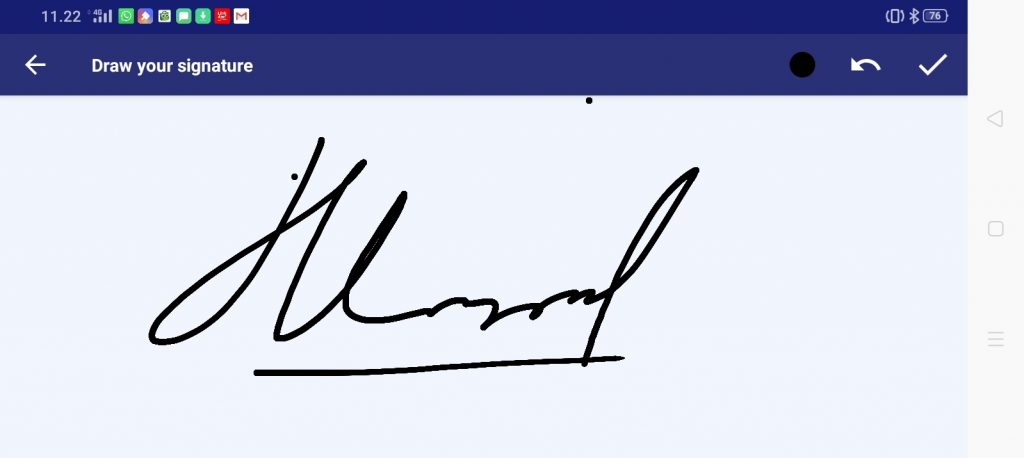
  16. Digital signature
  17. Hasil digital signature

Keunggulan aplikasi Scanner Free

Sangat praktis, simpel, dan mudah digunakan

Menghasilkan pdf, image, maupun zip

Mendukung digital signature

Mendukung watermark

Mendukung penyimpanan cloud

Mendukung transfer data ke berbagai platform

Mendukung digitalisasi dokumen buku, id card, serta paspor

Kekurangan Aplikasi Scanner Free

Belum mampu meratakan image yang melengkung / bergelombang, misal halaman buku yang melengkung

Belum mampu membersihkan tampilan benda yang ikut tertangkap kamera, misal jari tangan saat memegang dokumen

Perataan image (justify) tepi kiri kanan belum ada

Pemutaran image sebatas kelipatan 900

Editing image terbatas brightness, contrast, dan filter

Meskipun gratis (free), aplikasi tersebut sudah sangat membantu pekerjaan. Bisa diperkirakan, jika kita menggunakan aplikasi yang berbayar, tentu akan lebih hebat lagi fitur-fiturnya. Tetapi dengan banyaknya fitur-fitur tersebut, tingkat kemudahan penggunaan (easibility dan usability) juga akan semakin rendah.  Bagi pengguna awam, tentu akan membingungkan.

Selamat mencoba

Perkembangan database, coverage dan bibliometric mapping analysis.

Oleh: Maryono

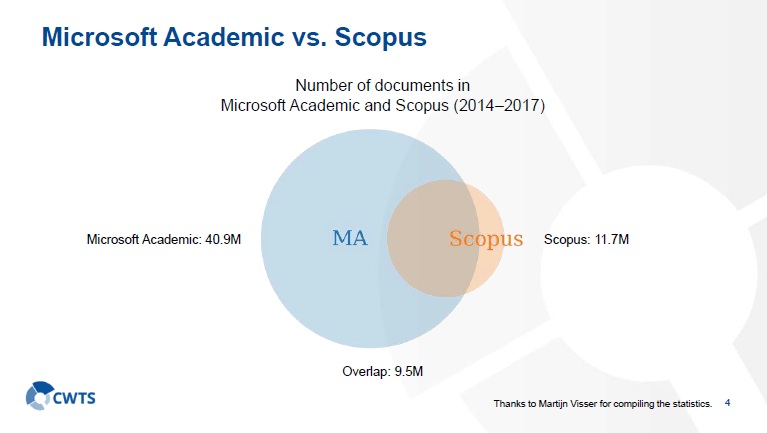
Sejalan dengan pesatnya riset di berbagai bidang, terdapat perkembangan menarik di bidang database pengindeks sitasi dan abstrak. Beberapa database muncul dengan coverage yang melampaui database utama yang telah ada, dan dengan konsep baru open data dan open citation. Dengan berbagai kelebihan dan kekurangannya, database tersebut jelas menjadi alternatif yang menarik sebagai sumber data untuk melakukan riset bibliometrik dan pemetaan sains. Menurut Waltman (2019) Microsoft academic kini telah mengelola dokumen jauh lebih banyak dari Scopus, seperti terlihat dari bagan berikut:

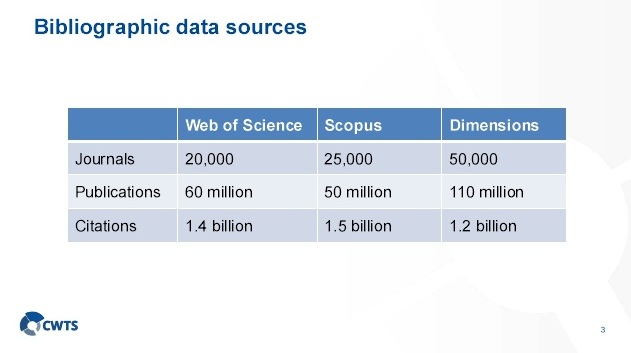
Van Eck (2020) menambahkan bahwa Dimensions kini juga telah melampaui Web of Science maupun Scopus dari segi jumlah dokumen yang dikelolanya seperti terlihat dalam tabel berikut:

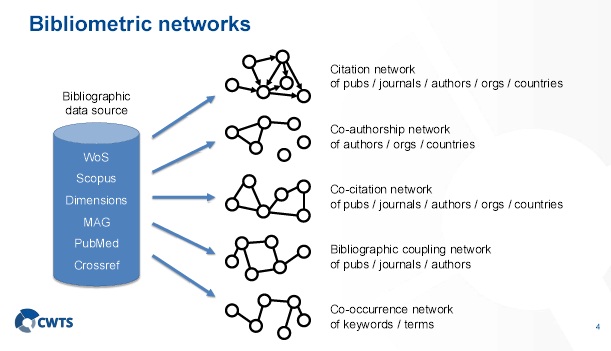
Dari segi jumlah dokumen yang dikelola, Microsoft academic dan Dimensions memang memiliki keunggulan. Sedangkan dari segi analisis network atau pemetaan bibliometrik (bibliometric mapping) yang dapat dilakukan, Scopus dan web of Science lebih unggul. Seperti diketahui bahwa dalam studi bibliometrik dikenal terdapat 5 jenis analisis yang dapat dilakukan melalui analisis network sebagaimana disebutkan oleh Van Eck (2020) berikut:

Masing-masing database memiliki kelebihan dan kekurangan, dan untuk saat sekarang analisis network yang dapat dilakukan terhadap masing-masing database tersebut telah dirangkum oleh van Eck (2020) sebagai berikut:

Dari database tersebut, untuk melakukan analisis network bisa dilakukan dengan mengunduh / mengekstrak data terlebih dahulu, kemudian baru diimport ke Vosviewer (Van Eck, 2020).  Tetapi ada juga yang telah dilengkapi dengan API (application programming interface) sehingga Vosviewer bisa langsung tersambung ke database dan dilakukan proses pencarian (querying).

Selamat mencoba

Daftar pustaka

Waltman, Ludo. (2019). Workshop “Open citation: opportunities and ongoing developments”. ISSI 2019 Conference, Sapienza University, Rome, September 2, 2019.

Van Eck, Nees jan. (2020). Visual exploration of scientific literature using Vosviewer and CitNetExplorer. ICTeSSH 2020 Conference, July 1, 2020

Merancang Infografik Dengan Infographic Maker.

Oleh: Maryono

Infografik sangat dibutuhkan saat ini, untuk menyampaikan informasi ringkas, padat, jelas dan menarik secara visual. Rancangan infografik pada umumnya dilengkapi dengan data yang akurat dan jelas. Penelitian yang telah dilakukan oleh Resnatika dkk (2018) menunjukkan bahwa infografik memiliki keunggulan dari segi daya tarik, kejelasan informasi, dan kemudahan dipahami. Melalui infografik, masyarakat awam dapat memahami suatu fenomena atau suatu pesan dengan mudah, tanpa harus membaca uraian yang panjang lebar. Infografik menyederhanakan penyampaian informasi yang kompleks dan rumit menjadi mudah, ringkas, jelas dan menarik.  Format infografik juga sangat mudah disebarluaskan, sesuai dengan perkembangan teknologi dan sosial media saat ini. Untuk merancang infografik, selain menggunakan software grafis semacam adobe illustrator ataupun coreldraw, dapat juga menggunakanan berbagai aplikasi infographic maker yang telah banyak dikembangkan. Infographic maker tersebut memang khusus dibuat untuk merancang infografik, sehingga dilengkapi dengan aneka fasilitas yang lengkap agar mampu menghasilkan infografik yang menarik. Failitas yang lazim disediakan diantaranya: template, image, font, icon, kurva, frame, border, bagan, background, audio, video, serta element. Aplikasi infographic maker yang berbasis website diantaranya: Canva infographic maker, Visualize, Venngage, Piktochart, Easel.ly, Visme, Infogram, Snappa, Biteable, Google chart, Google developers, Adioma, dan Dipity. Penggunaan infographic maker tersebut sangat mudah, user friendly dengan aneka fasilitas siap pakai.
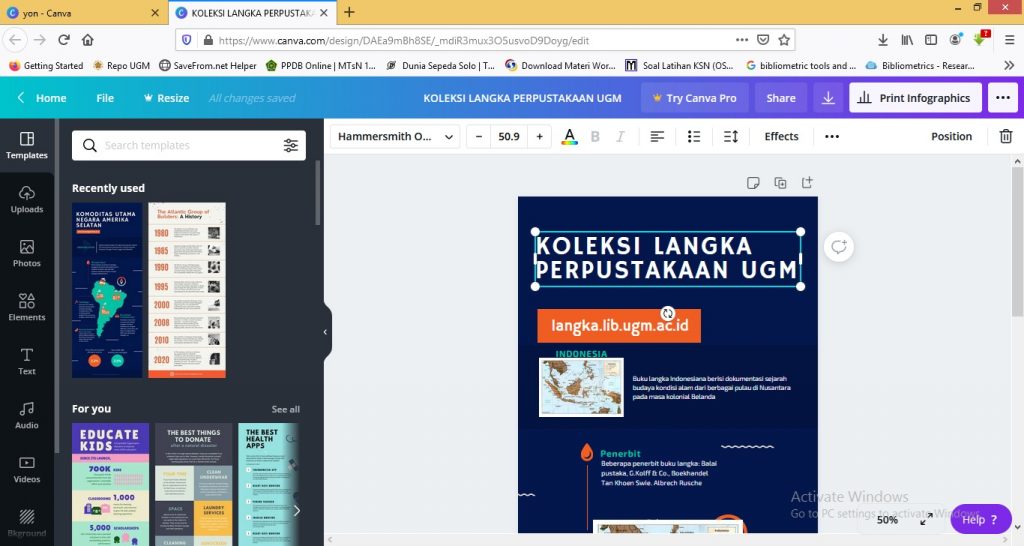
Merancang infografik dengan Canva https://www.canva.com

Canva adalah aplikasi berbasis web untuk merancang infografik, dan pengerjaannya bisa dilakukan secara kolaborasi dengan beberapa pengguna, mirip dengan google docs yang bisa diakses dan diedit bersama dengan orang lain.

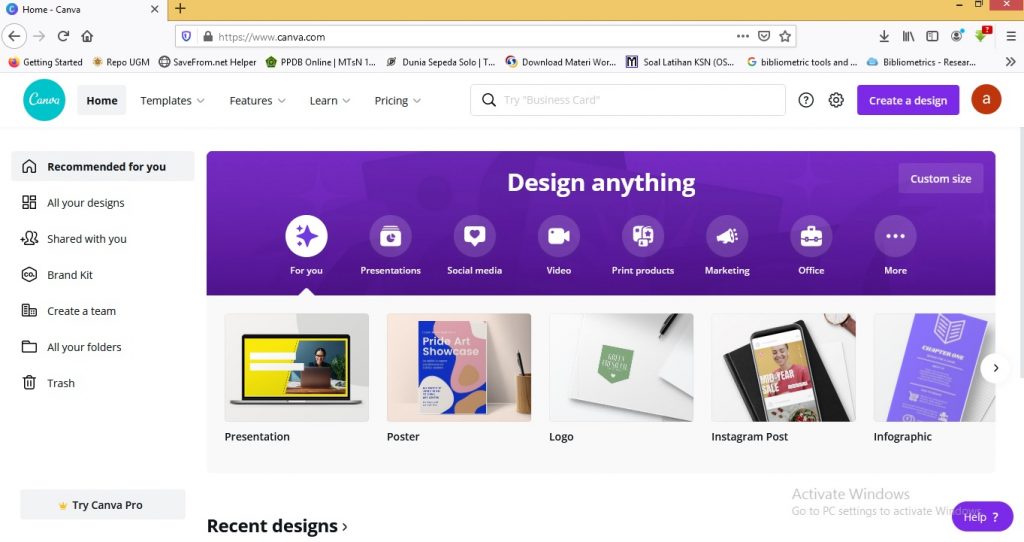
Memilih format produk

Untuk menggunakan Canva, bisa dimulai dengan memilih format produk yang akan dibuat, karena Canva memang dapat digunakan juga untuk membuat poster, presentasi, logo, instagram post, resume, flyer, card, brosur, bagan, sertifikat, newsletter, book cover, postcard, story board, serta calendar.

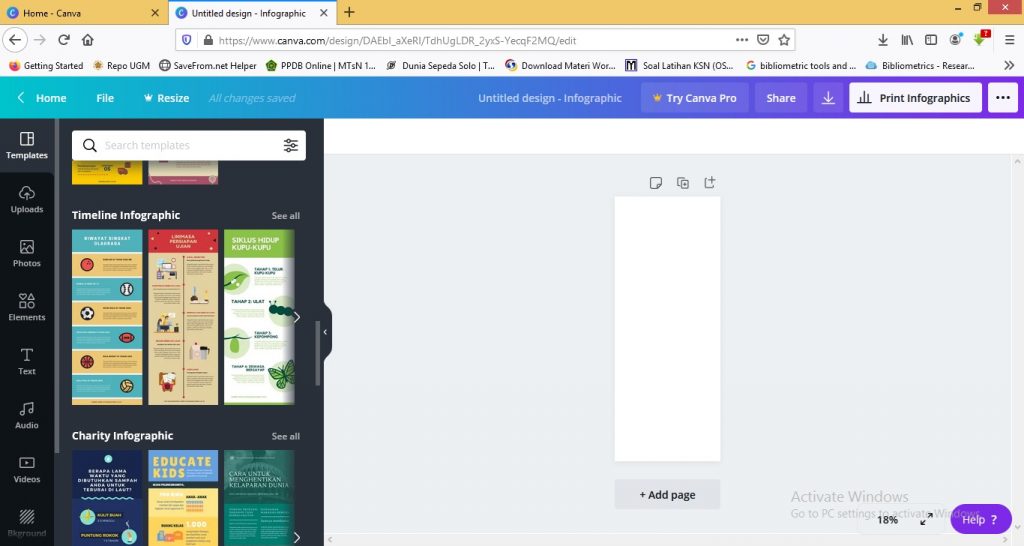
Memilih template

Versi gratis telah menyediakan banyak template yang disediakan, tetapi tersedia juga versi berbayar dengan fasilitas tambahan yang lebih lengkap. Template dan aneka menu berada di bagian kiri bidang kerja. Sedangkan fasilitas pembesar (magnifier) ada di kanan bawah.

Modifikasi teks dan data

Untuk melakukan modifikasi teks cukup klik 2x pada teks yang akan dirubah

Untuk menyimpan hasil rancangan disediakan folder penyimpanan

Hasil rancangan

Hasil rancangan bisa diunduh dan disimpan ke folder komputer, jg tersedia opsi untuk menganimasikan infografik tersebut yang berguna ketika dishare ke sosial media.

Daftar pustaka

Resnatika, Ajeng dkk. (2018). Peran Infografis Sebagai Media Promosi Dalam Pemanfaatan Perpustakaan. Jurnal Kajian Informasi & Perpustakaan Vol. 6, No. 2 (Desember 2018) 183-196 ISSN 2303-2677 (Print) ISSN 2540-9239 (Online).

Selamat mencoba

Menggabungkan gambar image foto dengan Paint.

Oleh: Maryono

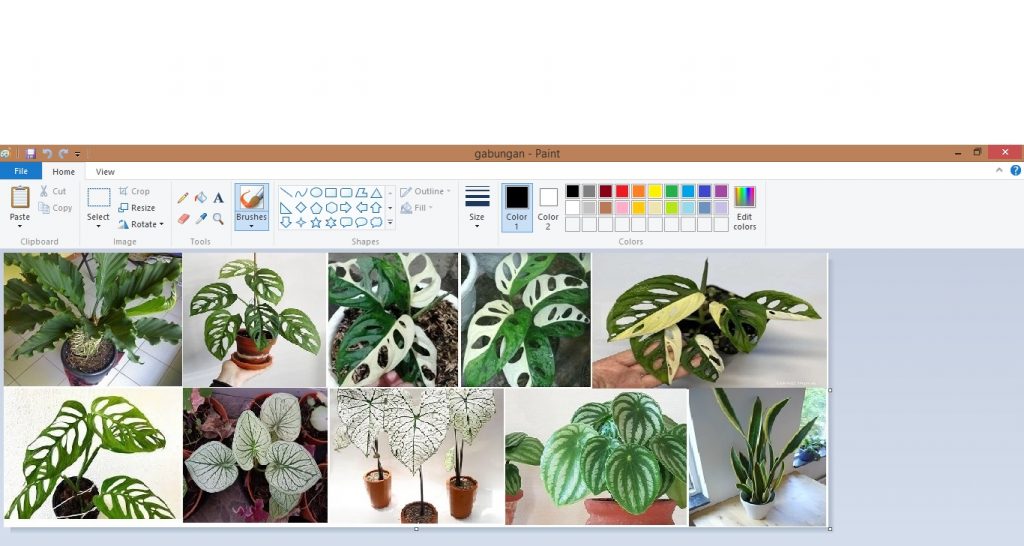
Penggabungan beberapa foto atau gambar image menjadi satu foto dapat dilakukan dengan mudah menggunakan Microsof Paint. Upaya penggabungan tersebut sering diperlukan pada saat mengumpulkan berkas recuitment, pada saat menyajikan gambar foto pada publikasi hasil penelitian, pada saat mendisain suatu infografik, dan aneka keperluan lain-lain. Pada publikasi hasil penelitian berupa artikel jurnal sering ditemui pedoman publikasi yang membatasi jumlah maksimal foto yang disertakan, sehingga upaya penggabungan tersebut sangat penting untuk meringkas dan mengurangi jumlah foto yang disertakan. Fasilitas sederhana tersebut sering kurang disadari, padahal penggabungan dengan Paint sangat mudah. Selain mampu menggabungkan beberapa image foto, Paint juga sangat mudah digunakan untuk merubah resolusi gambar image foto. Terkadang kita membutuhkan image foto berukuran lebih kecil atau yang lebih besar, menyesuaikan kebutuhan. Berikut langkah-langkahnya:

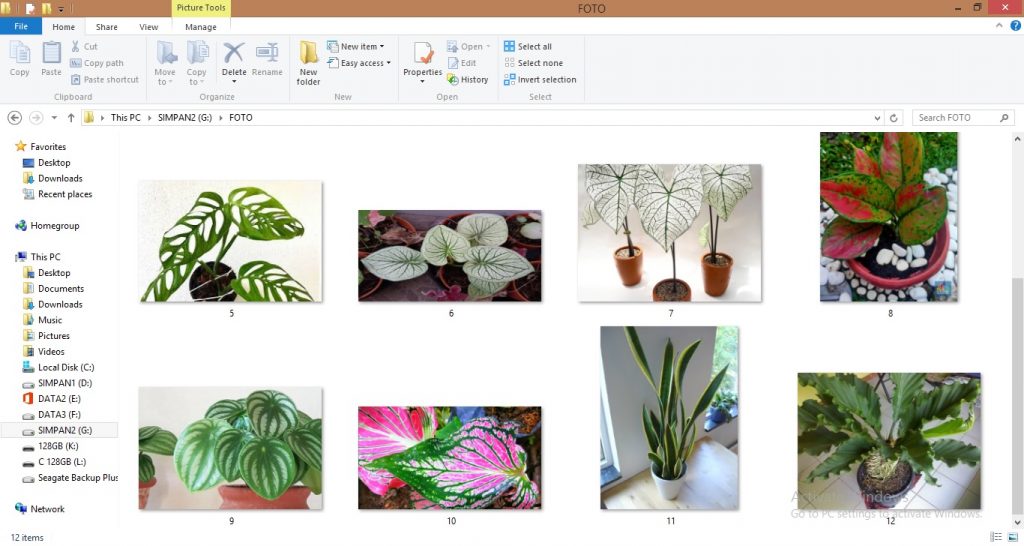
Mengumpulkan image

Kumpulkan terlebih dahulu file-file image foto yang akan digabungkan ke dalam satu folder

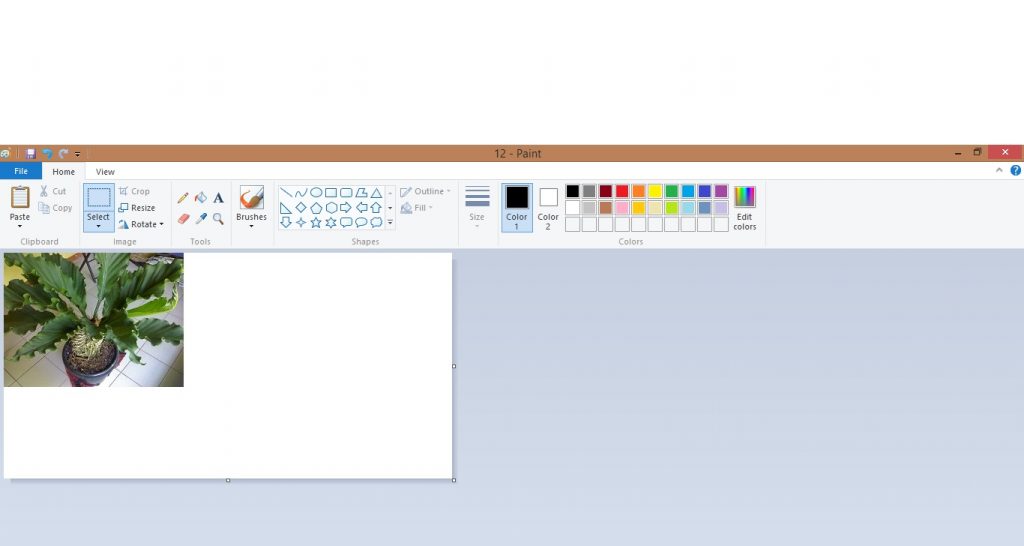
Membuka image dengan Paint

Lakukan stretching

Image foto dilebarkan dan disesuaikan ukurannya dengan menggeser garis tepi foto

Tambahkan image foto melalui menu puldown “Paste from”

Menata gambar image

Save as file

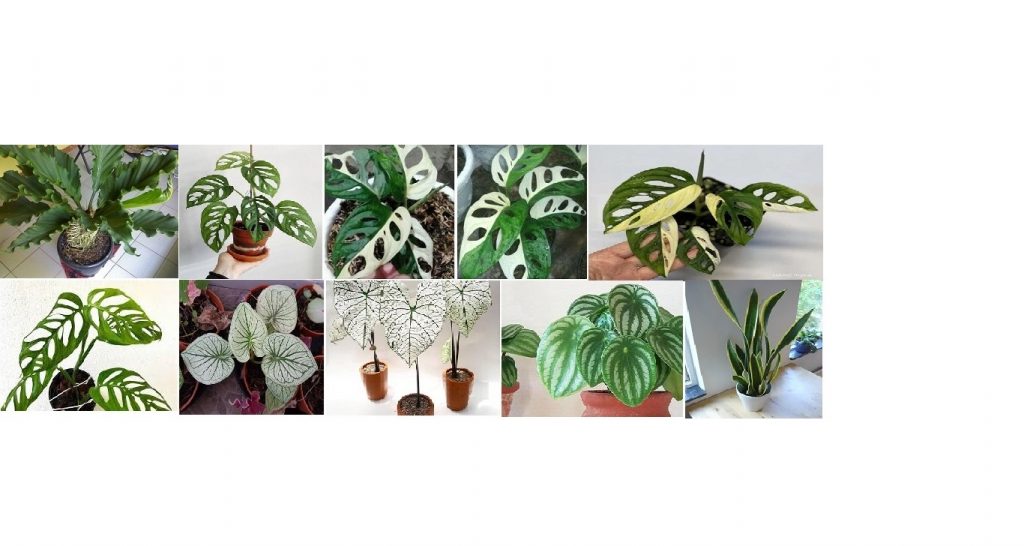
Hasil penggabungan

Silakan mencoba